この記事はAIも補助的に活用しながら、情報を整理してまとめています。記事内の商品紹介にはアフィリエイトリンクを含みます。
「見る・並べる」が増える人
動画視聴、長い文章の閲覧、資料を見ながらの作業では広い表示領域が役立ちます。一方、片手操作や携帯性が最優先なら、画面を広げる機会が少ないかもしれません。周辺機器は、使う場面が決まってから追加するのが合理的です。
動画視聴:置く場所と視線の高さが重要
大画面で映像を楽しむ場合、手に持ち続けるより机に置いて視聴できる環境が快適です。ただし、折りたたみ端末の角度保持や外付けスタンドの固定方式は機種固有です。大画面だからスタンドが必須というわけではありません。
食卓やデスクでは画面の高さ・角度を調整できると姿勢を変えやすくなります。逆に、ソファで短時間見るだけなら、まず本体だけで使って不足を確かめましょう。
読書・調べもの:一覧性と持ちやすさを分けて考える
長文、PDF、Webページを読むときは、画面に表示できる情報量が増えるとスクロールの回数を減らせる可能性があります。ただし、表示倍率やアプリのレイアウトによって実際の見やすさは変わります。
片手で立って読む時間が長い人は、本体の重さや開閉の手間も重要です。購入前に、普段使う電子書籍・PDFアプリの表示方式を確かめてください。
仕事:大画面より「作業の流れ」を確認する
資料を参照しながらメモを取る、メールを見ながら予定を確認する、といった用途では広い画面が役立つ可能性があります。ただし、複数アプリの同時表示や外部ストレージへの書き出しは、OS・アプリ・接続条件に左右されます。対応を確認せずにパソコンの代わりになるとは判断しないことが大切です。
周辺機器は4つの困りごとから選ぶ
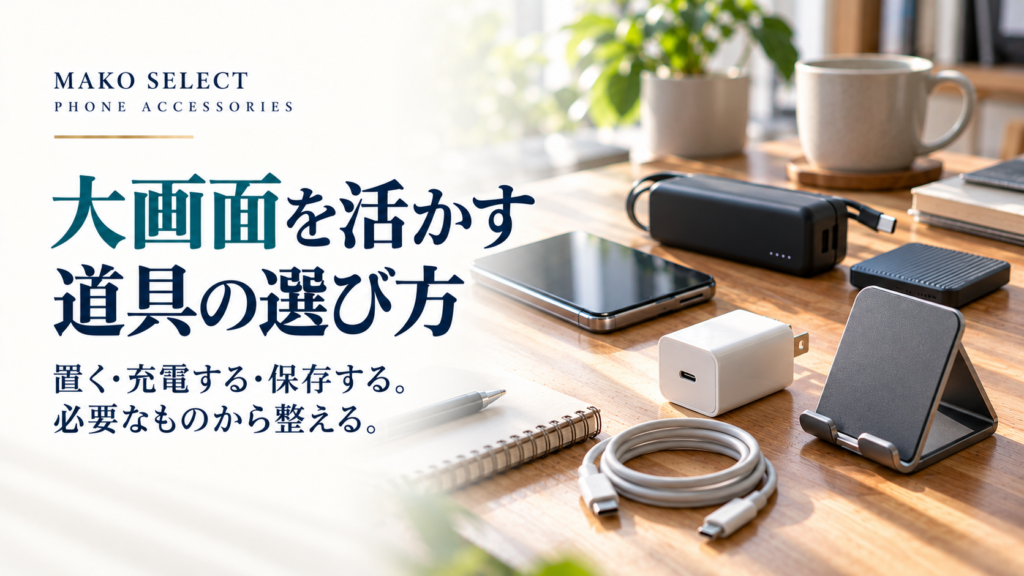
「画面を立てたい」ならスタンド、「移動中の電池切れ」ならモバイルバッテリー、「定位置で充電したい」なら充電器、「大きな写真・動画を退避したい」なら外付けSSDが候補です。用途がなければ購入しなくて構いません。
目的別に選ぶ周辺機器4選
買い足さなくてよいケース
普段は閉じた画面で使い、机に置いて動画を見る機会が少ないなら、スタンドを急いで買う必要はありません。
外出先でも充電に困らないなら、モバイルバッテリーは後回しにできます。
USB-C充電器をすでに持ち、必要な充電ができているなら追加不要です。
写真や動画をクラウド・パソコンで整理できるなら、外付けSSDは必要性が低くなります。
まず普段の使用場面を観察し、困った項目だけ補いましょう。
購入前に確認する4つのこと
① スタンド:磁力固定や開いた状態での安定性が端末に適しているか。
② バッテリー:端子・ケーブル・持ち歩く重量が自分の使い方に合うか。
③ 充電器:既存の充電環境で不足があるか。
④ SSD:端末・アプリ側で目的のファイル操作ができるか。
⑤ 価格:販売ページでモデル・容量・付属品を含めて比較する。
⑥ 買う順番:日常の不便が明確になったものから選ぶ。
道具は困りごとが出てから
動画・読書・仕事のうち使う場面を1つ選ぶ → 設置・電源・保存の不足を確認 → 対応条件を照合 → 必要な商品だけ購入。
使い方に合う1品から
机での視聴が中心なら設置方法、移動が多ければ電源、動画の保存が多ければデータ管理を優先。iPhone Duoでの適合性が未確認の商品は、確認が取れるまで購入を急がない選択も合理的です。
紹介した4商品の購入先
あわせて読みたい記事
あなたは大画面を、動画・読書・仕事のどの場面で一番使いたいですか? 用途が決まると、必要な周辺機器も絞りやすくなります。